Melting
Changelog

Annonces

Amélioré

[260911] Améliorations de la saisie des messages dans le chat

Nous avons amélioré la saisie des messages dans les salons de discussion !

Amélioration

Mise à jour de la saisie des messages

  • Désormais, sur mobile, lorsque vous écrivez un long message, vous pouvez faire défiler l'intérieur du champ de saisie pour vous déplacer librement où vous le souhaitez !
  • Même si vous modifiez le début de votre message, l'écran ne redescend plus tout en bas ; il ne suit le bas que lorsque vous saisissez à la fin.

Nous travaillons sans cesse pour améliorer Melting.

Passez un agréable moment sur Melting aujourd'hui !

Nouveau

[260904] 🎒 Nouvel objet ! Quelle première impression as-tu laissée à ton personnage ?

Comment ton personnage t'a-t-il vu la première fois ? 👀
Un nouvel objet arrive dans Qu'y a-t-il dans ton sac ? : une note qui révèle la première impression que ton personnage a eue de toi !

📝 NOUVEAU ! Carte de première impression

  • Le surnom que ton personnage t'a donné en secret
  • Ce que ton personnage a noté sans te le dire
  • Un gribouillis de ta première impression, dessiné par ton personnage

Chaque personnage a sa propre écriture et son propre style de dessin : chaque carte est une petite surprise !

🎒 Voir ma carte de première impression

  • Tu la trouveras dans Moi > Qu'y a-t-il dans ton sac ?.
  • Tu peux l'enregistrer sur ton téléphone ou la partager dans les commentaires du personnage. Si une carte te fait penser « Mon personnage me voit vraiment comme ça ? », montre-la fièrement !

⚠️ À retenir

  • Tu peux recevoir une carte de première impression au hasard en commençant et en poursuivant une conversation avec un nouveau personnage.
  • Les objets existants de Qu'y a-t-il dans ton sac ? restent disponibles comme avant.
  • Une fois qu'une carte de première impression est apparue dans un salon de discussion, elle n'y réapparaîtra plus.
  • Si tu supprimes ou fais fondre une carte de première impression, tu ne pourras pas la récupérer. En la faisant fondre, tu recevras tes Fragments de souvenirs comme d'habitude.
  • Recréer avec des Fragments de souvenirs ne donne pas de carte de première impression.
  • La première impression reflète le ressenti du moment de ton personnage : elle peut donc être différente de toi.

La carte de première impression apparaît parmi les objets de Qu'y a-t-il dans ton sac ? 🎒
Découvre comment ton personnage t'a vu dès le premier instant 🤫💗

Merci d'être à nos côtés. Passe un excellent moment Melting aujourd'hui encore !

Amélioré

[260903] Avis de modification des Conditions d'utilisation et de la Politique de confidentialité

Bonjour, ici l'équipe Melting.

Les documents de politique, dont les Conditions d'utilisation, ainsi que la Politique de confidentialité seront modifiés comme suit.

  • Date de l'avis : 3 septembre 2026
  • Date d'entrée en vigueur : 10 septembre 2026

Ce qui change

  1. Révision des documents de politique et version en anglais
    Nous avons révisé le contenu des documents de politique, dont les Conditions d'utilisation. Les documents de politique révisés et la Politique de confidentialité seront fournis en anglais.
  2. Information sur la sous-traitance du traitement des données personnelles
    Nous préciserons dans la Politique de confidentialité l'état de la sous-traitance du traitement des données personnelles nécessaire à la fourniture du service.
    Cela comprend les sous-traitants, la finalité des tâches sous-traitées, les régions de traitement et les catégories de données personnelles traitées. Vous pouvez le consulter à l'article 3 de la Politique de confidentialité.

Cette modification n'élargit ni la finalité ni la portée du traitement des données personnelles. Ce point informe sur l'état du traitement existant et ne demande aucun consentement supplémentaire.

Résiliation du contrat

Si vous n'acceptez pas les documents de politique modifiés, dont les Conditions d'utilisation, vous pouvez résilier votre contrat de service avant la date d'entrée en vigueur. Si vous continuez à utiliser le service après la date d'entrée en vigueur, vous serez réputé avoir accepté les modifications.
Cette modification ne change pas vos droits relatifs aux données personnelles, et vous pouvez exercer ces droits comme indiqué dans la Politique de confidentialité.

Comment consulter les Conditions et politiques : Moi > Paramètres > Conditions et politiques

Merci.

[260825] Avis : Fin de la série de la créatrice ambassadrice

Bonjour, ici l'équipe Melting.

Nous vous informons que la série de la créatrice ambassadrice ceci, qui présentait des personnages un mardi sur deux, prend fin à compter du 24 août 2026.

  • Vous pourrez toujours retrouver les personnages existants comme avant.
  • Les personnages déjà publiés resteront disponibles.
  • Toutes les conversations que vous avez eues jusqu'à présent, ainsi que celles à venir, restent pleinement accessibles.

Cette décision a été prise après de longs échanges entre ceci et Melting, et les personnages de ceci que vous avez tant aimés resteront là pour vous.

Nous remercions ceci de nous avoir accompagnés en tant que créatrice ambassadrice de Melting.
Nous espérons la retrouver avec de nouvelles histoires après une période de repos bien méritée.

Merci.

Nouveau

[260819] Accédez à n'importe quel chapitre en Mode histoire

Bonjour, c'est Melting.

Nouvelle fonctionnalité

Vous pouvez désormais accéder directement à n'importe quel passage d'une conversation en Mode histoire.
Plus besoin de recherche ni de favoris. Choisissez simplement le volume et le chapitre pour y aller en une fois.

💡 En Mode histoire, les chapitres s'accumulent au fil de votre histoire, et 1 000 chapitres forment un volume. Vous pouvez voir où vous en êtes en haut de la conversation (ex. : Vol. 10 Ch. 79).

1. Comment l'ouvrir

  • Touchez le volume et le chapitre affichés en haut d'une conversation en Mode histoire (ex. : Vol. 10 Ch. 79).
  • [Choisir le chapitre] s'ouvre alors.

2. Comment vous déplacer

  • Choisissez le volume et le chapitre souhaités.
  • Touchez le bouton [Aller à Vol. 10 Ch. 79] en dessous pour y accéder directement. Le bouton affiche toujours l'endroit que vous avez choisi.

À noter

  • Dans les conversations qui n'ont pas encore atteint un volume (1 000 chapitres), seul le chapitre peut être choisi.
  • Les volumes et chapitres qui n'existent pas dans la conversation n'apparaissent pas dans les options.

S'il y a une scène que vous aimeriez revoir dans une longue histoire, c'est le moment d'y retourner !
Nous continuons de travailler pour améliorer Melting.
Passez un agréable moment sur Melting aujourd'hui encore !

[260815] Événement récompenses Cones x3 en jouant ! 🎮

Bonjour, c'est Melting.

Nous avons préparé un événement spécial pour rafraîchir votre été !
Pendant l'événement, les récompenses de [Joue et gagne des Cones] sont triplées.

📌 Période de l'événement

  • ~ 18/8 (mar) 24:00 (KST)

🎁 Détails de l'événement

  • Comment participer : touchez [Cones gratuits] en haut à droite de l'écran d'accueil, puis jouez dans [Joue et gagne des Cones].
  • Avantage : accomplissez les missions des jeux pour recevoir 3 fois plus de Cones que d'habitude.
  • Le bonus x3 s'applique au moment où vous recevez vos Cones. Seuls les Cones reçus pendant la période de l'événement sont triplés.

💡 [Joue et gagne des Cones] est disponible uniquement sur l'application Melting.

Jouez à des jeux amusants et repartez avec 3 fois plus de Cones !
Merci d'être toujours avec Melting.
Passez un agréable moment sur Melting aujourd'hui encore !

Nouveau

[260814] Spoilers dans les commentaires et suggestions à Melting

Bonjour, c'est Melting.

Nouvelles fonctionnalités

1. Signaler un spoiler dans un commentaire

  • Si vous pensez que votre commentaire révèle les réglages secrets d'un personnage ou d'autres spoilers, cochez [Contient des spoilers] au moment de l'écrire.
  • Les commentaires signalés s'affichent avec leur contenu masqué pour les autres utilisateurs.
  • Touchez [Voir] sur « Ce commentaire contient des spoilers. » pour afficher le contenu.
  • Cela fonctionne aussi pour les annonces de personnage publiées par les créateurs.

2. Faire une suggestion à Melting

  • Melting s'étend à de plus en plus de pays et de langues. Pour recueillir vos idées d'amélioration directement dans l'app, nous avons ajouté [Faire une suggestion à Melting].
  • Rendez-vous dans l'onglet [Moi] (en bas de l'écran) > [Faire une suggestion à Melting], puis touchez [Écrire une suggestion].
  • Notre équipe lit chaque suggestion et s'en inspire pour améliorer le service.
  • Pour signaler un bug ou obtenir une réponse rapide, utilisez [Nous contacter].

Nous continuons de travailler pour améliorer Melting.
Passez un agréable moment sur Melting aujourd'hui encore !

Amélioré

[260811] Améliorations des brouillons de personnages et de la recréation

Nous avons amélioré les brouillons de personnages et la recréation d'objets !

Amélioration

Enregistrer un brouillon de personnage est désormais plus simple.

1.Titre pré-rempli

  • Lorsque tu appuies sur Enregistrer comme brouillon pendant la création d'un personnage, le nom du personnage est pré-rempli comme titre du brouillon.
  • Pour un personnage sans nom, l'heure est utilisée, par exemple « Nouveau personnage - 08/10 14:30 ».
  • Bien sûr, tu peux modifier le titre du brouillon dans tes brouillons enregistrés.

2.Écraser un brouillon

  • Auparavant, un nouveau brouillon était créé à chaque fois que tu appuyais sur [Enregistrer comme brouillon].
  • Désormais, après avoir enregistré un brouillon, si tu dois modifier à nouveau le personnage, tu peux écraser les informations du personnage que tu avais enregistrées.
  • Si tu préfères l'enregistrer comme une nouvelle entrée, distincte de tes brouillons enregistrés, tu peux choisir [Enregistrer comme nouveau brouillon] !
  • Fini d'accumuler des tonnes de brouillons du même personnage dans ta liste !

Correction d'un bug de recréation

  • Nous avons corrigé un bug qui faisait échouer la création d'un nouvel objet dans les discussions restées longtemps sans être ouvertes.

Nous travaillons sans cesse pour améliorer Melting.

Passez un agréable moment sur Melting aujourd'hui !

Amélioré

[260731] Continuez à collectionner vos Fragments de souvenirs !

Grâce à l'amour de tous, les « Fragments de souvenirs », disponibles seulement jusqu'à aujourd'hui, peuvent désormais être appréciés à tout moment.
Et utiliser les fragments que vous avez collectés est aussi devenu bien plus facile !

💡 Les Fragments de souvenirs sont une monnaie que vous recevez en faisant fondre les objets collectés dans Qu'y a-t-il dans ton sac ?.

1. Comment collectionner des Fragments de souvenirs

  • Faites fondre un objet de votre sac avec [Faire fondre] pour recevoir 1 Fragment de souvenir.
  • Les fragments issus des objets de n'importe quel personnage sont réunis au même endroit.

2. Créez de nouveaux objets avec vos fragments

  • Dans Ma page > Qu'y a-t-il dans ton sac ?, appuyez sur le nombre de Fragments de souvenirs pour commencer à recréer aussitôt.
  • Vous pouvez recréer depuis la liste des personnages ou depuis un sac individuel.
  • Une fois 5 Fragments de souvenirs réunis, choisissez le personnage de votre choix pour créer 1 nouvel objet. Vous ne saurez pas quel objet vous obtiendrez avant qu'il soit terminé.
  • S'il vous en manque, nous vous indiquerons combien il vous en faut encore.

À noter

  • Les objets fondus ne peuvent pas être restaurés.
  • Vous ne pouvez pas créer pour un personnage dont le sac est plein. Rangez d'abord quelques objets.

Nous continuerons à œuvrer pour améliorer Melting.
Passez un excellent moment sur Melting aujourd'hui !

Amélioré

[260728] Vois la durée de tes Cones et lesquels sont utilisés en premier

Améliorations

Tu peux désormais voir sur l'écran [Mes Cones] combien de temps tes Cones restent utilisables et lesquels sont utilisés en premier.

Les Cones disparaissent quand ils expirent. Pour éviter ça, les Cones les plus proches de l'expiration sont utilisés en premier, automatiquement.
Même s'il te reste des Cones gratuits, tes Cones payants sont utilisés d'abord si leur expiration arrive plus tôt. Ce n'est pas une erreur, pas d'inquiétude.

1. Cones qui expirent bientôt

  • Tu les trouves en bas de l'écran : [Moi] > [Cones] > [Mes Cones].
  • Pour les [Cones payants] et les [Cones gratuits], la quantité et la date des Cones qui expirent en premier sont affichées. (Ex. : 300 Cones expirent le 15/08)
  • La quantité affichée est le total des Cones qui expirent ce jour-là.

2. Cones utilisés en ce moment

  • Les Cones en cours d'utilisation portent le badge [Utilisés en premier].

3. Plus de détails

  • Appuie sur [Voir l'ordre d'utilisation et l'expiration] pour voir le guide complet.
  • Les Cones achetés peuvent être utilisés pendant 1 an à partir du jour du paiement.

Nous continuerons à améliorer Melting.
Profite bien de ton moment Melting aujourd'hui !
Amélioré

[260721] Refonte de la page personnage et de la page de création

Nous avons repensé la page personnage et les écrans de création de personnage. Nous avons aussi ajouté les annonces de créateur et le blocage des commentaires.
Nous avons revu tout ça pour que tu découvres plus vite le charme d'un personnage et que tu croises naturellement d'autres personnages des créateurs que tu aimes.

Nouveautés

1. Mise à jour de la page de détail du personnage

  • Nous avons repensé toute la page, du premier écran jusqu'aux commentaires, pour que la première impression et le charme du personnage ressortent clairement.
  • Sur PC, l'image du personnage et la scène d'ouverture s'affichent côte à côte : tu saisis d'un coup d'œil l'ambiance du personnage et la scène où la conversation commence. Même quand plusieurs images sont enregistrées, tu peux toutes les parcourir sur la page de détail du personnage.
  • Certaines fonctions ont changé de nom et de place.
    • Changement de nom
    Avant : [Détails]
    Après : [À propos]
    • Changement d'emplacement
  • Avant : son ancienne position à l'écran
  • Après : les boutons J'aime et Partager sont passés en haut à droite

2. Mise à jour de l'onglet créateur

  • Nous avons transformé l'onglet créateur en un espace où tu peux profiter des commentaires et des annonces du créateur, et continuer à explorer ses autres personnages.
  • Dans l'onglet créateur, tu peux voir le nombre d'abonnés du créateur et le suivre aussitôt, et découvrir ses autres personnages. Appuie sur [Tout voir] pour aller sur le profil du créateur.
  • L'ancienne fonction de commentaire épinglé devient l'[Annonce] de l'espace créateur. Tu peux aussi la voir en haut de l'onglet commentaires, et un appui dessus ouvre le contenu complet dans l'onglet créateur.

3. Mise à jour des commentaires

  • Nous avons ajusté les commentaires pour que créateurs et utilisateurs échangent plus sereinement.
  • Les commentaires privés ont été retirés. Comme beaucoup s'en servaient, nous y avons longuement réfléchi et avons choisi de privilégier la sécurité d'un espace visible par tous. Les commentaires privés existants ne deviendront pas publics, et tu peux toujours les consulter ou les supprimer comme avant.
  • Tu peux désormais masquer les commentaires des utilisateurs que tu préfères ne pas voir avec [Bloquer l'utilisateur]. Le blocage n'envoie aucune notification à l'autre personne, et tu peux le débloquer à tout moment.
  • Nous continuerons à chercher comment créer un environnement où créateurs et utilisateurs échangent librement. Si tu tombes sur un commentaire qui enfreint notre politique d'exploitation, utilise la fonction de signalement.

4. Mise à jour de l'onglet création

  • Nous avons aussi repensé les écrans de création de personnage, de la première à la dernière étape.
  • Sur PC, ce que tu écris se reflète en temps réel dans l'aperçu à droite : tu crées ton personnage en voyant exactement ce que verront les utilisateurs.
  • Le réglage de déverrouillage d'image a été déplacé dans [Avancé].
  • Lors de l'envoi d'images, consulte l'[Accord sur la politique d'utilisation des images]. C'est une étape pour protéger tes précieuses créations.

Nous avons aussi peaufiné le design et l'ergonomie partout dans l'app.

Rencontre plus de personnages et de créateurs qui te plairont sur le nouveau Melting.
Passe un excellent moment sur Melting aujourd'hui !

Amélioré

[260715] Mise à jour des fonctionnalités du salon de discussion

Amélioration

Pour une utilisation encore plus pratique sur mobile et sur PC, la nouvelle vue des réponses passe d'une fenêtre contextuelle à un format qui s'ouvre depuis le bas de l'écran !

Vous pouvez aussi sélectionner directement vos messages fréquemment utilisés dans la nouvelle vue des réponses et les saisir en toute simplicité, sans avoir à les réécrire à chaque fois.

Nous continuerons à travailler pour que vous puissiez poursuivre avec plaisir vos conversations avec les personnages.

Passez un agréable moment sur Melting aujourd'hui !

Amélioré

[260715] Faites fondre vos objets pour créer de nouveaux souvenirs !

Rassemblez des Fragments de souvenirs

Faites fondre vos objets pour les transformer en Fragments de souvenirs et recréez de nouveaux objets ! Faire fondre un objet que vous possédez vous donne 1 Fragment de souvenirs.

Obtenez un nouvel objet avec 5 Fragments de souvenirs

  • Une fois que vous avez rassemblé 5 Fragments de souvenirs, vous pouvez choisir le personnage de votre choix et recréer 1 nouvel objet.
  • Vous ne pouvez recréer des objets que pour les personnages qui possèdent déjà un sac, c'est-à-dire ceux dont vous avez reçu au moins un objet.
  • Vous ne saurez pas quel objet vous obtiendrez avant qu'il soit terminé ! Vous pouvez voir l'objet recréé dans le sac du personnage sélectionné.

Avis

  • Vous pouvez recréer des objets avec des Fragments de souvenirs jusqu'au 31 juillet 2026 à 23h59 (KST) !
  • Les objets recréés sont créés au hasard parmi les objets de Qu'y a-t-il dans ton sac ?.
  • Les objets fondus ne peuvent pas être récupérés.
  • Les Fragments de souvenirs se rassemblent en un seul endroit, quel que soit le personnage dont vous faites fondre l'objet. Lorsque vous recréez à nouveau, vous pouvez choisir librement quel personnage recevra l'objet.
  • Les objets supprimés avant les Fragments de souvenirs ne sont pas inclus.
  • Vous ne pouvez pas recréer d'objet pour un personnage dont le sac est plein. Veuillez d'abord organiser les objets de la collection de ce personnage.

Nous travaillons sans cesse pour améliorer Melting.

Passez un agréable moment sur Melting aujourd'hui !

Amélioré

[260714] Découvrez les nouvelles Notifications !

Les notifications ont été repensées pour que vous puissiez voir toutes les nouveautés d'un coup d'œil, sans rien manquer !

Amélioration

Vous pouvez désormais voir toutes les nouveautés dans les Notifications en un coup d'œil. Les notifications sont organisées par onglet !

  • [Tout] : toutes les notifications au même endroit, dans l'ordre chronologique.
  • [Personnages] : les nouveautés envoyées par les personnages — nouveaux messages, nouvelles premières scènes et nouveautés des séries hebdomadaires, réunies ici.
  • [Activité] : les commentaires, les réponses, les J'aime et les nouveaux abonnés sont regroupés ici.
  • [Annonces] : consultez les annonces de Melting.
  • [Autres] : l'historique des récompenses reçues, comme le check-in quotidien et les tickets, est rassemblé ici.

Il y a aussi des nouveautés !

  • Un nouvel onglet [Événements] a été ajouté. Suivez le temps restant des événements en cours et ne manquez pas l'annonce des gagnants des événements terminés.
  • Les notifications des personnages affichent désormais la photo de profil du personnage : vous reconnaissez immédiatement quel personnage vous l'a envoyée.
  • La dernière annonce reste épinglée tout en haut des Notifications, pour que vous voyiez les informations importantes en premier.

Suivez désormais toutes les nouveautés en toute simplicité !

Passez un agréable moment sur Melting aujourd'hui !

Amélioré

[260713] Modifiez votre persona en pleine conversation

Amélioration

Plus besoin d'aller sur Ma page pour modifier la description de votre persona :
vous pouvez maintenant la modifier directement dans le chat !

Guide d'utilisation

  1. Appuyez sur le bouton ⋮ en haut à droite du chat.
  2. Dans [Mes personas], sélectionnez le persona à modifier.
  3. Modifiez la [Description de la Persona], puis appuyez sur [Enregistrer et continuer].

Avis

  • Vous pouvez écrire librement sa personnalité, sa façon de parler, sa relation avec le personnage, etc.
  • Les modifications enregistrées seront reflétées naturellement dès la prochaine conversation avec le personnage.
  • Les autres informations de base, en dehors de la description, peuvent être modifiées dans [Ma page] > [Personas].

Plongez encore plus dans vos conversations avec le persona de votre choix, sans en interrompre le fil !

Passez un agréable moment sur Melting aujourd'hui !

Nouveau

[260713] Mise à jour des fonctionnalités du chat

Nouvelle fonctionnalité

Le « Mode clair » pour le chat, l'une des fonctionnalités les plus demandées, est enfin disponible !
Choisissez le mode qui vous convient et plongez encore plus dans vos conversations !

Guide d'utilisation

  1. Appuyez sur le menu des paramètres en haut à droite du chat
  2. Dans l'onglet [Paramètres], sélectionnez [Clair] sous [Thème]

Nous continuerons nos efforts pour que vos conversations avec vos personnages restent un plaisir.

Passez un agréable moment sur Melting aujourd'hui !

Amélioré

[260709] Mise à jour des réponses suggérées

Vous pouvez maintenant recevoir des réponses suggérées qui correspondent mieux au fil de votre conversation !

Améliorations

Voici les nouveautés des réponses suggérées :

  • Elles tiennent mieux compte de votre relation avec le personnage, de la situation et de sa façon de parler.
  • Nous les avons ajustées pour proposer des choix qui aident à poursuivre la conversation.

Nous lisons vos retours et améliorons les choses petit à petit.

Passez un bon moment sur Melting aujourd'hui !

Amélioré

[260708] Un nouveau design pour Melting

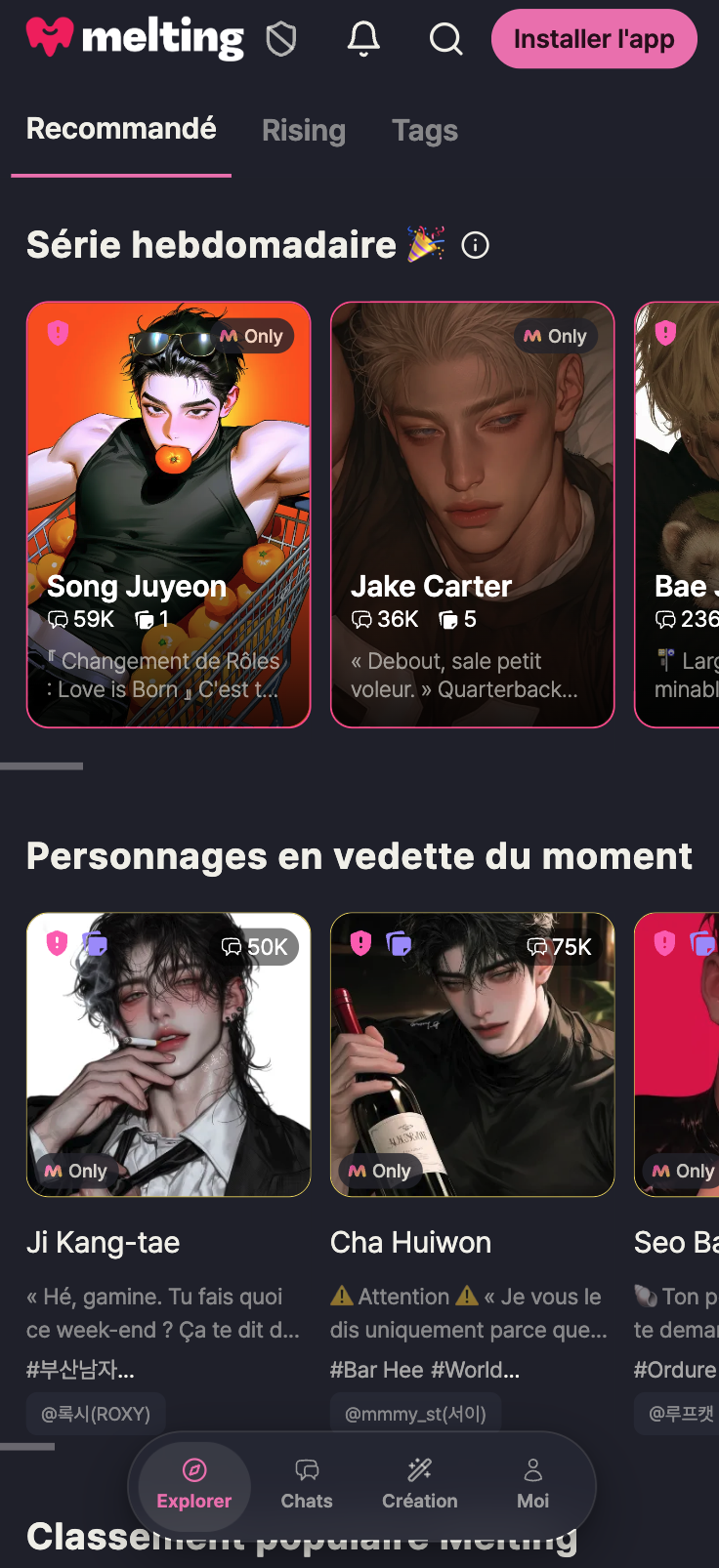
Le design de Melting a été entièrement repensé.
Les couleurs et les formes suivent désormais un ton unifié : les écrans sont plus épurés et plus lisibles au premier coup d'œil.

Le menu du bas a lui aussi été repensé : vous pouvez désormais parcourir les personnages jusqu'au bord de l'écran.
Pendant que vous parcourez les personnages, le menu se réduit à de simples icônes, pour vous laisser encore plus d'espace à l'écran.

스크린샷 2026-07-08 오후 6.29.42
  • Image de l'écran principal de Melting au 8 juillet 2026, 18 h (KST).

Nous continuerons à travailler pour vous offrir une expérience Melting toujours plus agréable !

Passez un agréable moment sur Melting aujourd'hui !

Amélioré

[260707] Nouvelle fonction de progression auto en Mode affinité

Le Mode affinité, apprécié dans de nombreux pays, bénéficie d'une mise à jour avec la progression automatique !

Amélioration

La fonction de progression automatique, très appréciée en Mode histoire, est maintenant disponible en Mode affinité !
Tu peux également choisir la direction souhaitée pendant la progression automatique !

Guide d'utilisation

  1. Appuie sur le bouton « Auto » à côté du champ de texte dans un chat en Mode affinité.
  2. Envoie un message de progression auto ou choisis la direction souhaitée.
  3. L'histoire avec ton personnage continue automatiquement.

À noter

  • Les conversations en progression auto affectent également l'affinité.
  • La progression auto consomme des Cones comme les conversations normales.

Nous continuons à travailler pour améliorer Melting.

Passe un bon moment sur Melting aujourd'hui !

Amélioré

[260707] Mise à jour de la saisie de messages

Nous avons amélioré le champ de saisie pour que tu puisses trouver et utiliser plus facilement tes fonctionnalités préférées pendant tes conversations
!

Améliorations

Basculement entre mode Dialogue et Action

Auparavant, il fallait déplacer le curseur manuellement pour passer des descriptions d'actions aux dialogues.
Désormais, tu peux sélectionner le mode avec un bouton et te concentrer sur la saisie.

  • Un bouton [Dialogue | Action] a été ajouté au-dessus du champ de message.
  • Sur PC, tu peux aussi basculer avec la touche Tab.

Autocomplétion des commandes

Tape simplement ! dans le champ de message pour voir la liste des commandes disponibles.

Mise à jour de la progression automatique

Le bouton de progression automatique a été déplacé à côté du champ de saisie pour un accès plus facile.

  • Les réponses suggérées se trouvent maintenant en haut à droite du champ de message.
  • Tu peux replier les options de progression automatique avec le bouton (^) en haut à droite.
스크린샷 2026-07-07 오후 5.15.03

Nous continuerons à améliorer tes conversations avec les personnages.

Passe un bon moment sur Melting !

Nouveau

[260703] Nouvelle option de progression automatique en Mode histoire

Nous avons préparé une nouvelle fonctionnalité pour que tu profites encore plus de la progression automatique en Mode histoire !

📌 Nouvelle fonctionnalité

  • Intervention d'un personnage : un autre personnage apparaît.
  • Changement de scène : la scène passe à un nouveau lieu ou contexte.
  • Incident : un nouvel incident se produit.
  • Comme avant, tu peux aussi saisir ce que tu veux pour utiliser la progression automatique.

Choisis toi-même la direction de l'histoire et profite d'une expérience encore plus immersive !

Nous continuerons à travailler pour t'offrir une expérience de conversation toujours plus agréable.
Passe un excellent Melting Time aujourd'hui aussi !

Amélioré

[260702] Fenêtre de confirmation lors de l'annulation d'un commentaire

Amélioration

Nous avons ajouté une fenêtre de confirmation pour que le commentaire que vous êtes en train d'écrire ne disparaisse pas à cause d'un clic accidentel sur le bouton annuler !

Guide d'utilisation

  • Si vous appuyez sur [Annuler] pendant la rédaction d'une réponse contenant déjà du texte, une fenêtre « Voulez-vous vraiment annuler ? » vous demandera de confirmer une fois de plus.
  • La même fenêtre de confirmation apparaît lorsque vous avez modifié le contenu pendant la modification d'un commentaire.
  • S'il n'y a aucun contenu rédigé, l'annulation se fait immédiatement, comme avant.

Nous travaillons sans cesse pour améliorer Melting.

Passez un agréable moment sur Melting aujourd'hui !

Amélioré

[260702] Une meilleure continuité du contexte en Mode histoire

Nous avons amélioré la façon dont les conversations conservent leur fil précédent en Mode histoire !

Amélioration

  • Lors d'un changement de scène, l'histoire reprend désormais ce qui vient de se passer de manière plus naturelle qu'avant.
  • L'ambiance et le fil émotionnel de la conversation se poursuivent aussi plus harmonieusement.
  • Nous avons réduit les moments où l'histoire semblait répéter les mêmes actions ou revenir à une situation antérieure.

Nous travaillons sans cesse pour améliorer Melting.

Passez un agréable moment sur Melting aujourd'hui !

Amélioré

[260630] Mise à jour du Mode affinité

Nous avons amélioré le Mode affinité, apprécié dans de nombreux pays, pour qu'il puisse accueillir des histoires plus profondes et plus subtiles !

Amélioration

  • Les réponses sont générées plus rapidement.
  • Les personnages vous suivent plus naturellement lors des changements de scène.
  • Les personnages réagissent avec plus de finesse aux messages que vous écrivez avec émotion.
  • Même lorsque la scène change, la relation que vous avez tissée avec votre personnage se poursuit naturellement.

Nous continuerons également d'améliorer le Mode histoire. Restez à l'écoute !

Nous travaillons sans cesse pour améliorer Melting.

Passez un agréable moment sur Melting aujourd'hui !

Nouveau

[260626] Mise à jour des paramètres de scène d'ouverture

Nouvelle fonctionnalité

Lors de la création d'un personnage, les relations et situations qui changent à chaque scène d'ouverture peuvent désormais être gérées séparément grâce aux paramètres propres à chaque scène !

Guide du créateur

  1. Va dans le menu Créer > Paramètres du personnage et sélectionne l'étape de la scène d'ouverture.
  2. Dans la zone 'Paramètres de la scène d'ouverture', sous chaque scène, écris le contexte, la situation et la relation propres à cette scène.
  3. Les paramètres de la scène d'ouverture ne s'appliquent qu'à la conversation de cette scène.
  4. Si tu laisses ce champ vide, la conversation se poursuivra uniquement avec les paramètres du personnage, comme avant.

Nous travaillons sans cesse pour améliorer Melting.

Passez un agréable moment sur Melting aujourd'hui !

Nouveau

[260625] Le paiement par carte arrive sur le Web

✨ Nouvelle fonctionnalité
Vous pouvez désormais payer par carte de crédit sur Melting Web !

💳 Guide d'utilisation

  • Rendez-vous sur le site web de Melting. Accéder à Melting Web
  • Allez dans Ma page > Cones et sélectionnez le produit Cones que vous souhaitez acheter.
  • Choisissez VISA / Mastercard / JCB et procédez au paiement.
  • Une fois le paiement effectué, les Cones seront ajoutés à votre compte.

💡 Avis

  • Le paiement web est disponible uniquement dans les pays autres que la Corée du Sud.
  • Les paiements sont facturés en USD (dollars américains).
  • Selon la politique de votre émetteur de carte, des frais de paiement peuvent s'appliquer et le montant réellement facturé peut varier.
  • Veuillez vérifier la politique de votre émetteur de carte concernant les frais de paiement.

Melting continuera de travailler dur pour vous offrir un service toujours plus pratique.

Passez un agréable moment avec Melting aujourd'hui !

Nouveau

[260623] Ce ticket de vacances d’été… obligé de le passer avec CE perso-là ? 👀

Vous vous souvenez du ticket de vacances d’été que votre personnage avait acheté en secret pour partir avec vous il y a quelques jours ?

En fait, ce ticket cachait encore… un petit secret dont on ne vous avait pas parlé. 🤫

✨ Qu’est-ce qui a changé ?

Quand vous utilisez un ticket obtenu, en plus de l’option « L’utiliser avec le personnage propriétaire du ticket », une nouvelle fonction a été ajoutée : « L’utiliser avec un autre personnage » !

Vous pouvez maintenant partir en vacances d’été et prendre un snapshot avec un autre personnage qui a fait battre votre cœur, même s’il n’est pas le propriétaire du ticket.

🎫 Comment utiliser le ticket de vacances d’été ?

  1. Après avoir obtenu un ticket, si vous discutez au moins 30 fois avec un autre personnage, ce personnage devient celui qui vous fait « vaciller ». 💘
  2. Au moment d’utiliser le ticket, appuyez sur le bouton « L’utiliser avec un autre personnage », puis choisissez un personnage qui remplit les conditions pour partir en vacances d’été avec lui !
  3. Bien sûr, vous pouvez aussi partir en vacances d’été avec le personnage propriétaire du ticket !

⚠️ À bien retenir

  • Le ticket fait partie des objets de base de la saison 2 de What's in your bag? (와츠인유어백), et vous pouvez le recevoir aléatoirement pendant la durée de l’événement.
  • Vous pouvez le vérifier dans Ma page > What's in your bag? (와츠인유어백).
  • Une fois le ticket utilisé, il disparaît, mais un snapshot d’été reste à la place du personnage avec qui vous êtes parti.
  • La durée de validité du ticket est de 3 jours. Si vous ne l’utilisez pas dans les 72 heures après l’avoir obtenu, il sera désactivé.
  • Vous pouvez enregistrer le ticket et le snapshot séparément ou les partager dans les commentaires de personnage. Cependant, une fois le ticket utilisé, il devient difficile de les enregistrer ou de les partager en commentaire.

📅 À partir de quand ?

Du 24 juin (mer) 00:00 au 3 juillet (ven) 23:59 (KST)

Si vous utilisez le ticket avec le personnage qui vous attire, même si ce n’est pas celui qui vous a offert le ticket, un moment d’été à deux avec le personnage de votre choix restera en snapshot.

Avec le ticket que ce personnage a acheté pour vous… avec qui avez-vous envie de partir ?

Nouveau

[260619] L'été arrive ! Nouveaux objets d'été dans Qu'y a-t-il dans ton sac ?

🎫 Un ticket de vacances d'été que ton personnage a acheté en secret ?!

Maintenant que le début de l'été est là, quand tu sors les affaires de ton personnage pendant une conversation, un ticket de vacances d'été caché dans le sac apparaît lui aussi !

En vérité… ce ticket a été acheté en secret pour partir avec toi 🤫

🎫 Quels tickets peuvent apparaître ?

Le thème des tickets de voyage compte ces 5 types !
Carte d'embarquement · Bon de séjour · Billet d'entrée · Ticket d'expérience · Ticket de location

📸 Comment utiliser un ticket ?

Utilise un ticket rangé dans le menu Qu'y a-t-il dans ton sac ?, et une Snapshot de vacances d'été à deux apparaît comme par magie !
La place à côté de toi dans l'avion, un resort au coucher du soleil : une scène rien qu'à toi et à ce personnage est immortalisée en photo.

⚠️ À ne pas oublier

  • Tu peux retrouver tes tickets dans Ma page > Qu'y a-t-il dans ton sac ?.
  • Quand tu utilises un ticket, il disparaît, mais une Snapshot d'été rien qu'à vous deux reste à sa place.
  • Les tickets sont valables 3 jours. S'ils ne sont pas utilisés dans les 72 heures suivant leur obtention, ils sont désactivés.
  • Tu peux enregistrer le ticket et la Snapshot, ou partager chacun dans les commentaires du personnage. Une fois le ticket utilisé, l'enregistrement et le partage dans les commentaires du personnage ne sont plus possibles.

📅 Période de l'événement

Lun 22/6, 00:00 – Ven 3/7, 23:59 (KST)

Les tickets de vacances d'été apparaissent aux côtés des objets déjà présents dans Qu'y a-t-il dans ton sac ? 🎒

On part ensemble vers l'été que ton personnage a préparé en secret ? 🏖️💗

Amélioré

[260616] Rangement groupé des discussions · Position de lecture · Méthode de connexion

Amélioration

🗂️ Rangement groupé des discussions

Tu peux désormais sélectionner plusieurs discussions et les ranger d'un seul coup. Supprime en une fois celles que tu ne lis plus, et regroupe celles auxquelles tu tiens dans des dossiers pour les garder bien organisées et faciles à retrouver !

Guide d'utilisation

  1. Appuie sur [Sélectionner] en haut à droite de ta liste de discussions.
  2. Coche les discussions que tu veux ranger.
  3. Tu peux les supprimer en lot ou les déplacer vers un dossier.
    • Les discussions supprimées peuvent être restaurées sous 7 jours.
    • Même avec [Retirer du dossier actuel], la discussion n'est pas supprimée et reste dans ta liste complète.

Nouvelle fonctionnalité

📖 Indicateur de position de lecture

Quand tu fais défiler tes anciennes discussions pour les relire, tu peux désormais voir où tu en es dans l'ensemble de la conversation !

Guide d'utilisation

  • En faisant défiler vers le haut pour relire d'anciennes discussions, ta position actuelle apparaît brièvement à l'écran avant de disparaître.

🔐 Méthode de connexion sur Ma page

Tu peux désormais voir l'e-mail avec lequel tu t'es inscrit ainsi que la méthode de connexion utilisée, d'un seul coup d'œil sur Ma page. À ta prochaine connexion, tu accéderas directement à ton compte sans hésiter !

Guide d'utilisation

  • Va dans Ma page > section profil et vérifie la rubrique « Méthode de connexion ».

Nous travaillons sans cesse pour améliorer Melting.

Passez un agréable moment sur Melting aujourd'hui !
